通用甲骨文云 ARM & AMD 小鸡快速救砖教程
条件 1:你需要一台可以正常 SSH 连接的小鸡
条件 2:将需要救砖的小鸡引导卷挂载到另一台小鸡中( 注意挂载类型选择 半虚拟化 )
执行 lsblk 看看挂载的卷设备名,一般是 sdb(如果是其他设备名,则修改下面命令中的对应字样)
1.1:救援 AMD 小鸡,请执行:
curl -Lo- "https://cloud.debian.org/images/cloud/bullseye/latest/debian-11-nocloud-amd64.tar.xz" | tar -xJO | dd of=/dev/sdb bs=1M
如果需要 Debian12 系统,请执行
curl -Lo- "https://cloud.debian.org/images/cloud/bookworm/latest/debian-12-nocloud-amd64.tar.xz" | tar -xJO | dd of=/dev/sdb bs=1M
1.2:救援 ARM 小鸡,请执行
curl -Lo- "https://cloud.debian.org/images/cloud/bullseye/latest/debian-11-nocloud-arm64.tar.xz" | tar -xJO | dd of=/dev/sdb bs=1M
如果需要 Debian12 系统,请执行
curl -Lo- "https://cloud.debian.org/images/cloud/bookworm/latest/debian-12-nocloud-arm64.tar.xz" | tar -xJO | dd of=/dev/sdb bs=1M
DD 完成后正常显示如下图所示: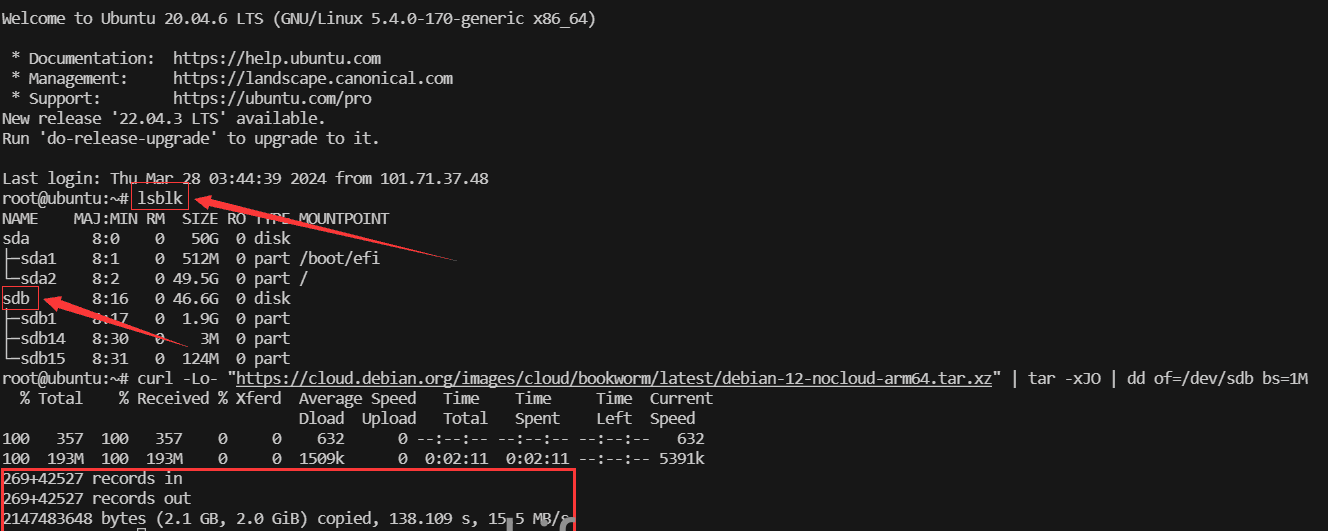
- 将引导卷挂载回原来的小鸡中,并启动,然后进行以下操作:
点击 “控制台连接” 下级菜单的 启动 “Cloud Shell 连接”,并 “重新启动 ” 一下小鸡
看到实例启动后,使用 “ 用户名:root 密码:空 ” 登录实例。
注意,直接使用上述命令进行DD恢复后,分区大小需要手动调整一下: 如果需要调整分区大小,可以使用 parted 或 gparted 等工具。以下是 parted 的基本操作步骤:
#!/bin/bash
apt update && apt install -y parted
parted /dev/sda resizepart 1 100%
partprobe /dev/sda
resize2fs /dev/sda1
显示当前分区表:print
调整分区大小:resizepart <分区号> <新的结束位置>
使用全部剩余空间就使用如下命令即可。

resizepart 1 100%
退出 parted:quit
用命令 passwd 设置 root 密码。
sudo passwd root                 #设置 root 密码
apt install ssh -y  #好像没ssh,安装
nano /etc/ssh/sshd_config
添加
PermitRootLogin yes
PasswordAuthentication yes
启用 ssh 服务,请执行:
sudo service ssh restart
现在可以了
bbr
echo "net.core.default_qdisc=fq" >> /etc/sysctl.conf
echo "net.ipv4.tcp_congestion_control=bbr" >> /etc/sysctl.conf
sysctl -p